

POSEIDON 使い方ガイド
スマホのカメラで水道メーターを撮影 → AIが指針を自動で読み取り記録します
検針員のあなたへ。 スマートフォンで現場のメーターを撮影して送信するのが役割です。ログインすると自動で検針画面が開きます。検針は予定を立ててから行います(スケジュールに入れた物件だけが検針画面の選択肢に出ます)。まずは 予定を立てる → 物件を選ぶ → 部屋を選ぶ → 撮影する → 送信する の流れを押さえれば大丈夫です。
まずはこの7ステップ。これだけ覚えれば検針できます。
パスワードを設定してログイン
検針に行く日に物件を追加
物件 → 部屋番号 を選ぶ
数字を丸枠に収めて撮影
(ズレは手入力で修正)
(前回の使用量と大きく違うと確認)
担当物件・履歴も確認できる
1POSEIDONの使い方
画面の見かたと、各メニューへの移動を確認しましょう。
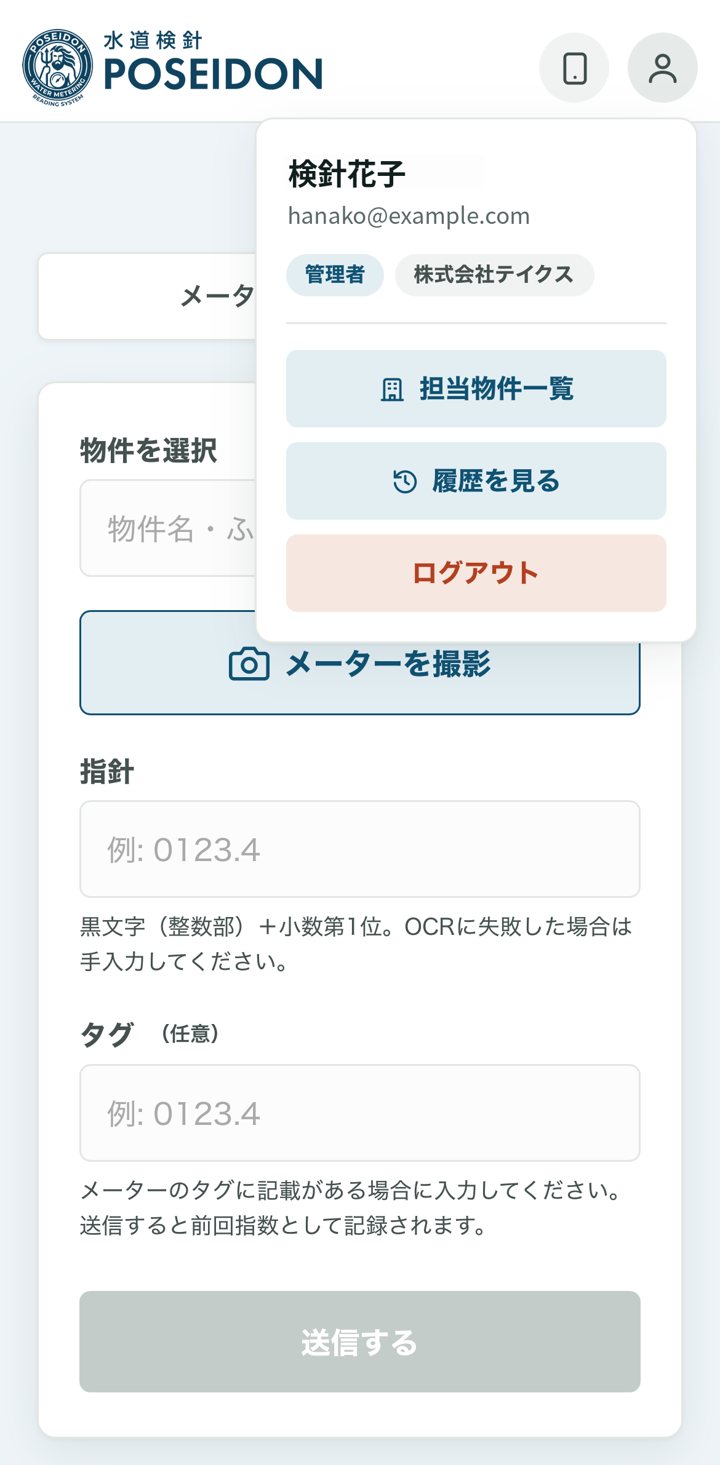
- 画面右上の人型アイコンから、自分の名前・メールアドレス・役割・所属の確認とログアウトができます。
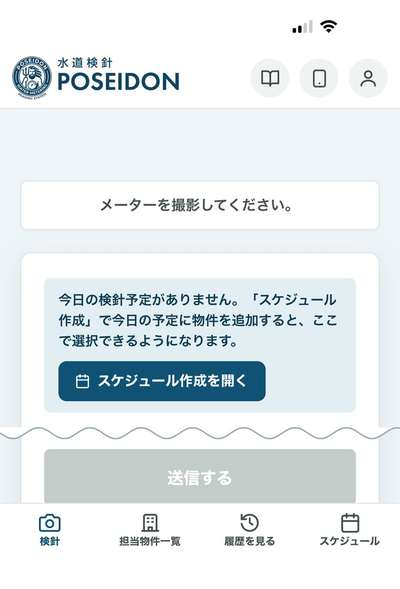
- 各画面への移動は画面下のメニュー(検針・担当物件一覧・履歴を見る・スケジュール)から行います。
- 右上のスマホ型アイコン 水道検針アプリへ移動 でいつでも検針画面に戻れます。
2検針の予定を立てる
(スケジュール)
検針は「予定あってこそ」。予定に入れた物件だけが検針画面で選べるようになります。
予定を追加する
画面下メニューの スケジュール を開きます。表示は カレンダー と リスト を上部のタブで切り替えられます(スマホでは見やすいリストが最初に開きます)。
- 検針に行く日を決めるリスト表示では、検針に行く予定日の +追加 を押します。カレンダー表示では日付をタップして開くその日の一覧から + 物件を追加 を押します。
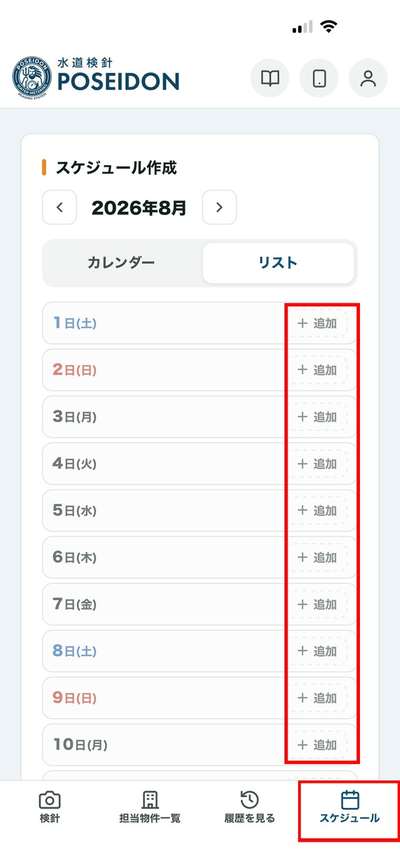
図: スケジュール作成(リスト表示)― 日付ごとの「+追加」から予定を入れます - 物件を選ぶ担当物件のうち、検針月に合う物件が候補に並びます。(奇数月検針・偶数月検針・毎月検針)
物件を選び 追加 をタップします。
※物件名・ふりがな・管理番号で検索することができます。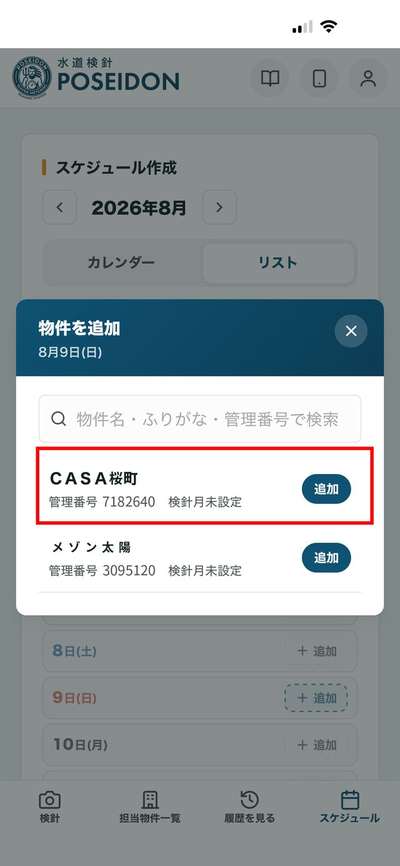
図: 「物件を追加」― 候補から物件の「追加」を押します - スケジュール完成その月の検針物件のスケジュールを全て設定します。(スケジュール設定は検針当日でも可)
検針日当日には、スケジュールが入っている物件のデータが表示されます。
他の人が入れた予定も見えるので、二重に訪問せずに済みます。
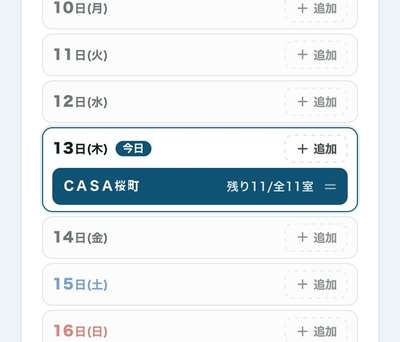
予定の見かた(日付に表示される物件名)
日付に「物件名」が表示されます。カレンダーはマスの高さが一定で、入り切らない物件は隠れます。日付をタップするとその日の物件の一覧が開き、残り◯/全◯室(まだ検針していない部屋数)もここで確認できます。
- ◯件(カレンダーのマス右上) … その日に予定が入っている物件数。
- ◯日にも予定 … 同じ物件の予定が複数の日に分かれているときに出ます。
- ✓(緑のチェック) … その日の予定が全部屋とも検針済み。変更・削除はできません。
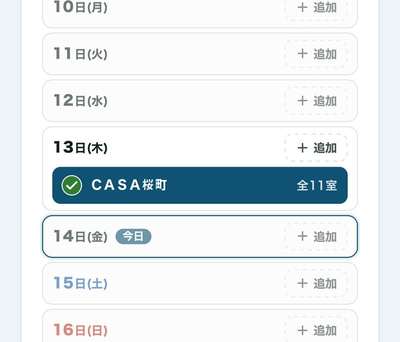
予定日の変更と削除
- 選ぶ … カレンダーは日付をタップしてその日の一覧を開き、物件にチェックを付けます。リストは物件名をタップするとチェックが付きます。複数の物件を選べます。
- 変更 … チェックを付けて 予定日を変更 → 変更先の日付を選びます。選んだ物件をまとめて動かせます。
※物件チップの長押し(スマホ)やドラッグ&ドロップ(PC)でも動かせます。日付の空いている部分を長押しすると、その日の物件をまとめて掴めます。 - 削除 … 物件ごとのゴミ箱ボタンをタップします。
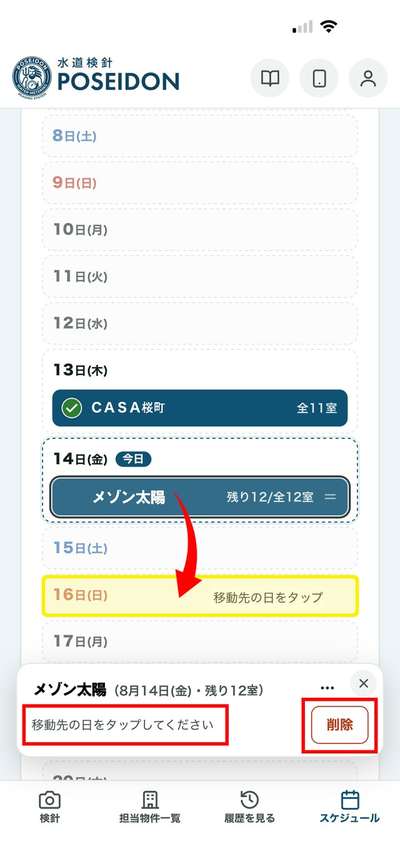
その日に回れなかった部屋があるとき
予定の日に検針できなかった部屋は、物件名を次に行く日へ移動してください。移動するのは未検針の部屋だけなので、同じ物件で一部だけ検針済みでも、そのまま動かして構いません。
3検針の流れ(撮影と送信)
検針画面のいちばん大事なところ。この6ステップだけ覚えれば検針できます。
- 物件を選択物件を選択 をタップすると、その日の予定物件が候補に出てきます。
物件を選びタップします。全室検針済みの物件名には緑の✓が付きます。
※物件名・ふりがなで検索できます。 注:候補が空で「今日の検針予定がありません」と出るときは、まだ予定を立てていません。スケジュール作成を開く から予定を追加してください。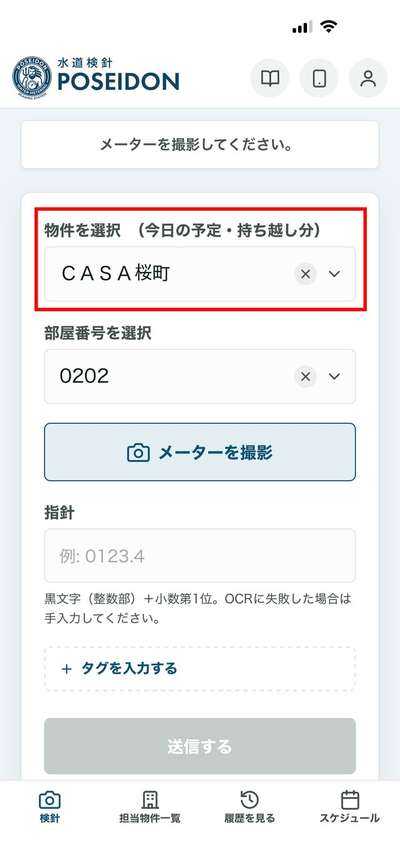
図: 物件を選択した状態の検針画面 - 部屋番号を選択物件を選ぶと部屋番号欄が出るので、検索して選びます。
検針済みの部屋には✓が付きます。
✓の部屋にもう一度送ると、前の記録に上書きされます。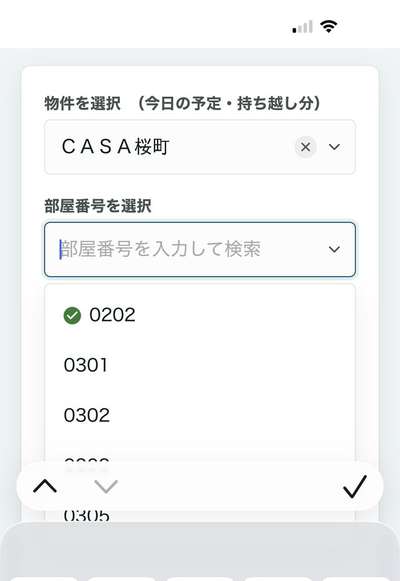
図: 部屋番号の候補 ― 検針済みの部屋には緑の✓が付きます
ここで再度確認することで、検針ミスを防ぎます。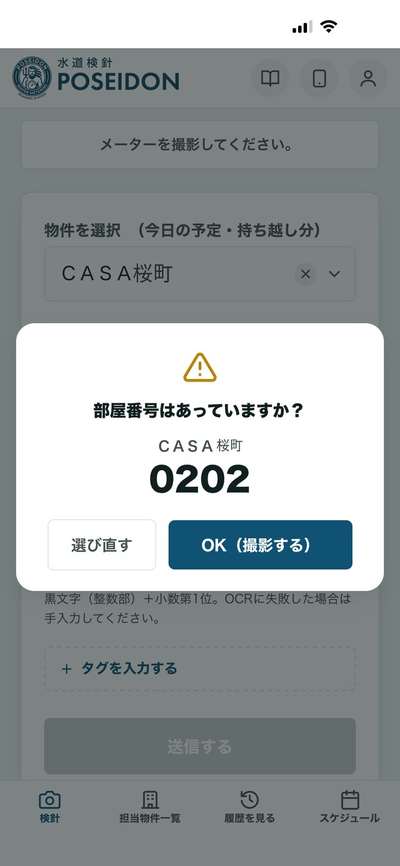
図: 部屋番号の確認アラート ― 合っていれば「OK(撮影する)」 - メーターを撮影メーターを撮影 をタップします。
- 初回はカメラ使用許可を求められるので「許可」を選択。
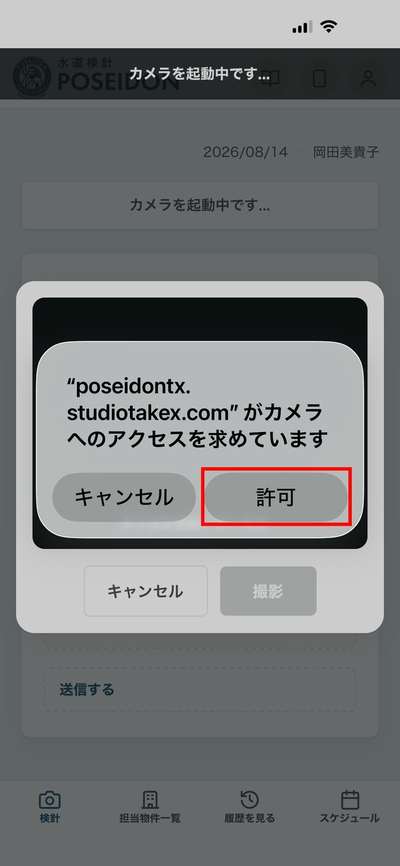
図: 初回は「許可」をタップします - メーターを画面中央の丸い枠に収めて撮影
- 映像が出ないときは「▶ タップしてカメラを開始」を押す。
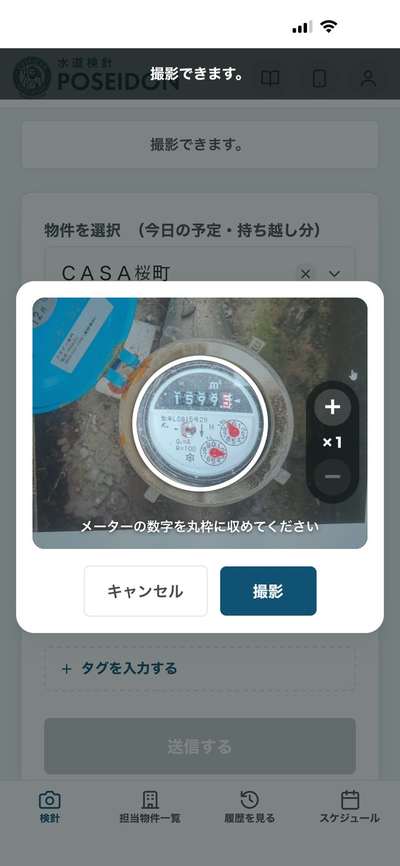
図: メーターの数字を丸枠に収めて「撮影」(+−でズーム) ズーム撮影:カメラからメーターまでの距離がある場合や、しゃがむのが困難な場合には + ボタンでズーム撮影することができます。
+でズーム(×2)― 画質は下がります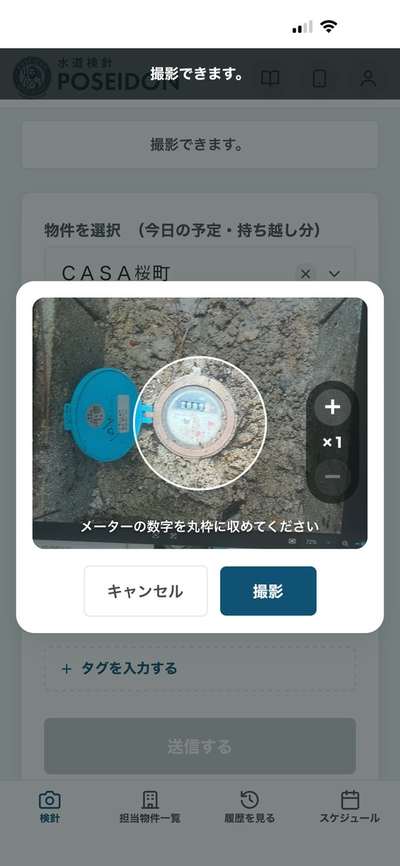 通常(×1)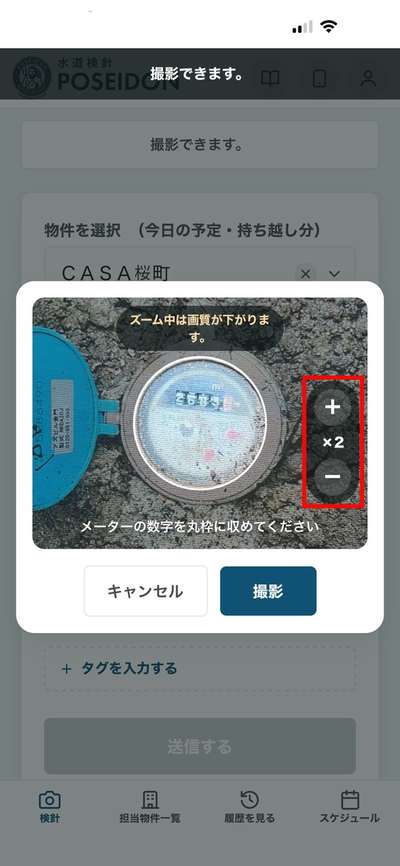
- タグを撮影(任意)タグ(札)がメーターから離れた場所にあって1枚に収まらないときは、タグを撮影 をタップでタグの写真も残せます。
注:タグを撮影しても数値は自動で入りません。写真は記録として残るだけなので、タグの数値は下の タグの数値を手入力 から入れてください。撮り直しは同じボタン、消すときはサムネイル下の × 削除 から。
※タグの撮影は任意です。撮らなくても送信できます。 - 指針(数値)を確認AIが自動で数値を読み取り「指針」欄に入ります。横に読み取り精度のバッジが出ます。
- 高精度 … そのままでOK
- 要確認 / 低精度 … 実際のメーターと見比べて確認
0123.4)。注:メーターが汚れていたり、暗い場所にある場合は、読み取り精度が落ちることがあります。表示された数値を実際のメーターと見比べて確認してください。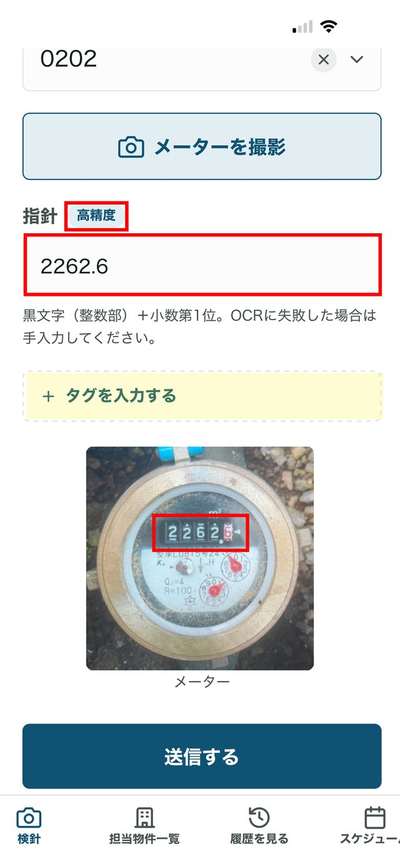
図: 指針(数値)の確認画面(AIが読み取った数値と精度バッジ) - +タグの数値を手入力入退去の際、前回指針を手入力する場合、または、前回指針のタグ(札に書かれたメモ)がメーターに取り付けられている場合、タグの数値を手入力 をタップで、前回指針を手入力できます。
入れた値は前回指数として記録に残り、次回検針の比較に使われます。
※タグの数値の入力は任意です。タグ数値の入力の仕方タグの数値の【小数第1位】に数値がある場合は、必ず小数点「.」を入れてください。(例:0123.4)
※小数点「.」は、スマホのテンキーの左下にあります。メーターに付いたタグ(札)の例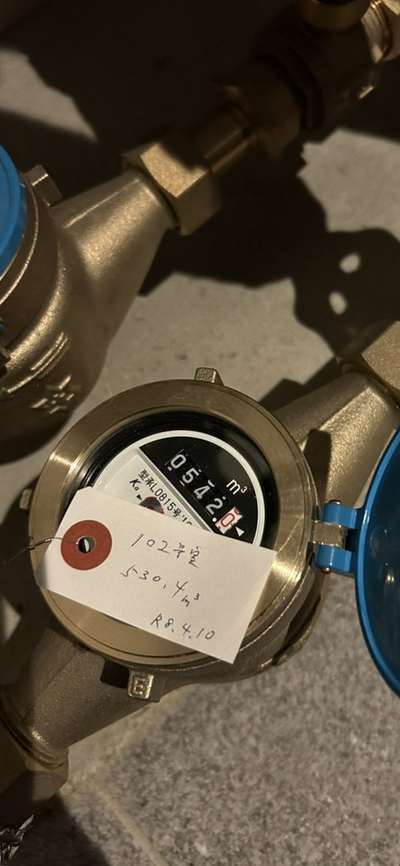 タグ欄に前回指針を入力
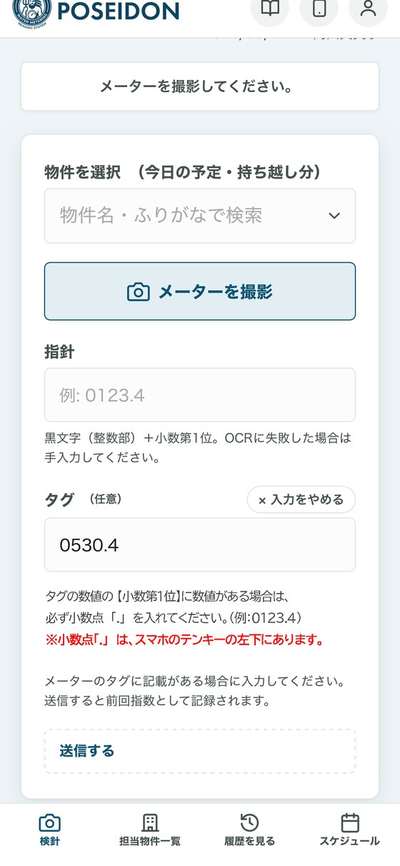 小数点「.」はテンキーの左下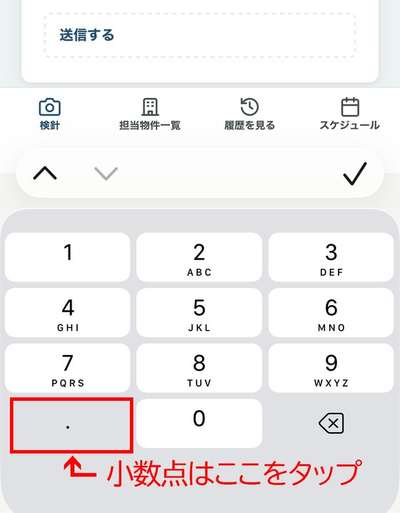
- 送信する物件・部屋番号・指針・写真がそろうと、送信する のボタンが押せるようになります。
送信する をタップすると、「送信しました(物件名・部屋番号)」と表示され、完了音「ポセイドン!」が鳴ります。そろうと「送信する」が押せます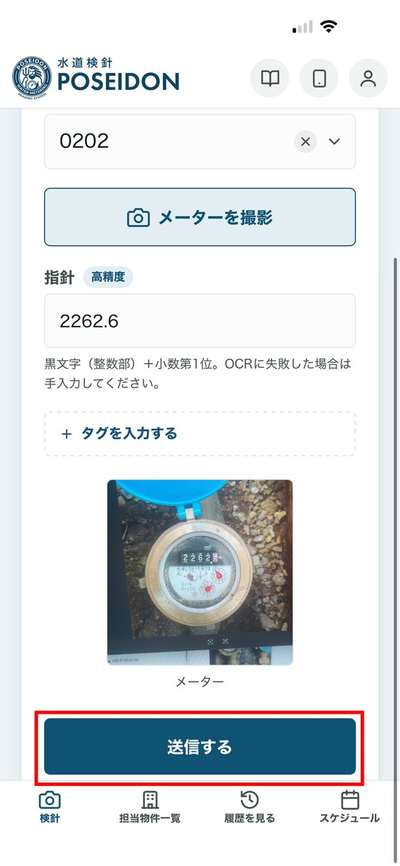 「送信しました(物件名・部屋番号)」と完了音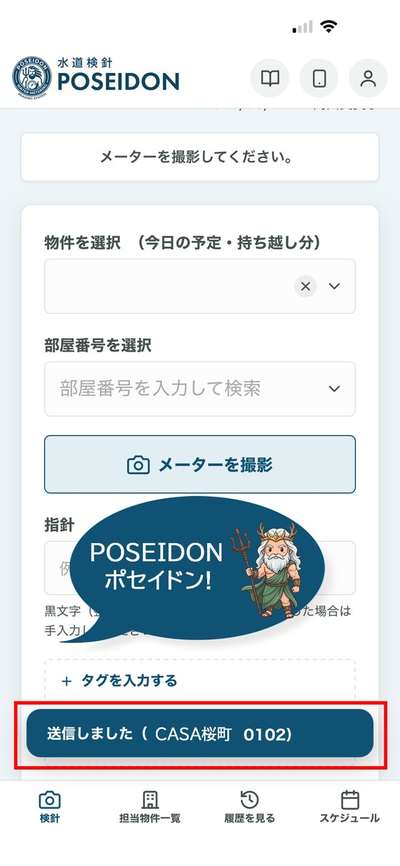
使用量が前回と大きく違うとき
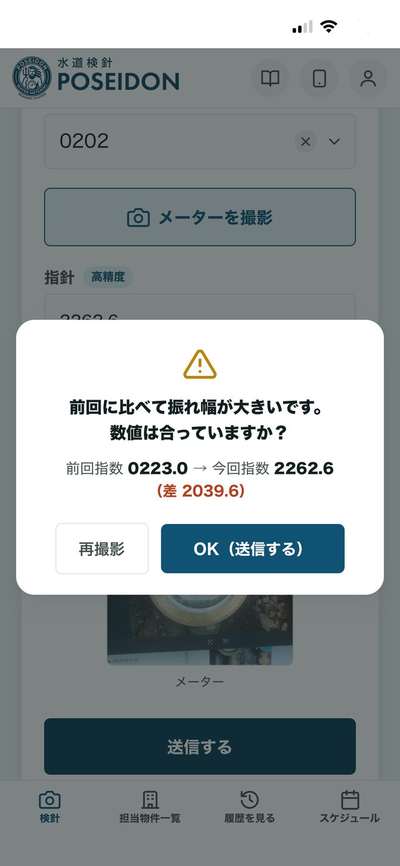
今回の使用量(今回指数 − 前回指数。前回指数はタグ入力があればその値、なければ直近の記録)が、 前回の使用量と基準値以上違う状態で送信しようとすると、確認画面が出ます (基準値は管理者が設定します。初期値は10)。 「使用量が多い」ではなく「使い方が前回から急に変わった」ことの目印です。
- OK(送信する) … 正しければそのまま送信
- 再撮影 … カメラを開き直して撮り直す
続けて検針するとき
送信が完了すると、部屋番号・指針・タグ・写真は自動でクリアされ、物件はそのまま残ります。同じ物件の次の部屋をすぐ入力できます。物件が変わるときだけ、物件から選び直してください。
送信に失敗したとき(自動再送)
電波が弱いなどで送信に失敗しても、データは端末に一時保存されます。通信が回復したとき、または次の送信が成功したときに自動でまとめて再送されます(「一時保存していた○件を送信しました」と表示)。
4担当物件と履歴
画面下のメニューから開けます。どちらも自分の情報だけが表示されます。
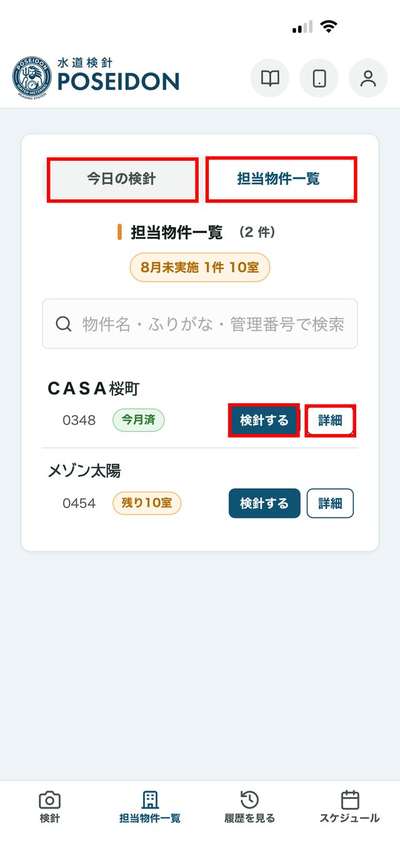
画面下部の 担当物件一覧 をタップします。
- 上部のタブで 「今日の検針」と 「担当物件一覧」を切り替えます。
- 各物件の状態(残り◯室/検針済み/今月対象外)を表示。
- 各行の 検針する を押すと、その物件を選んだ状態で検針画面が開きます。
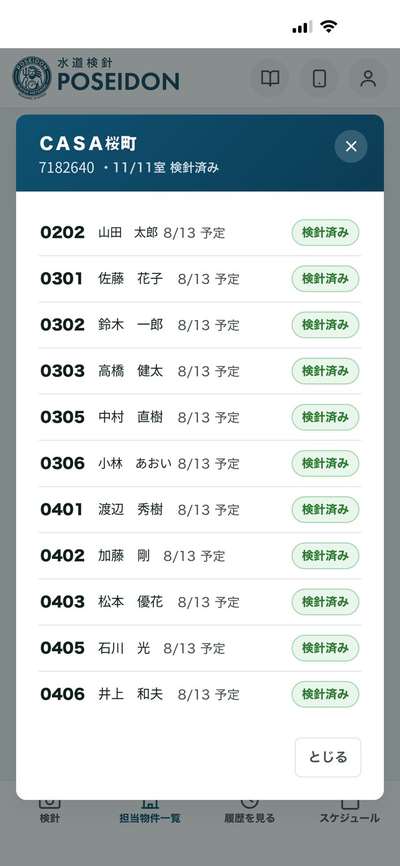
- 詳細 を押すと、号室ごとの居住者名・予定日・検針済み/未検針が一覧で見られます。
- 状態は 残り◯室/検針済み/今月対象外(検針月が今月と違う物件)で表示。
- 「担当物件一覧」タブの検索ボックス(物件名・ふりがな・管理番号)で絞り込み可。
- 担当が無いとき「担当として登録された物件がありません」→ 管理者に担当設定を依頼してください。
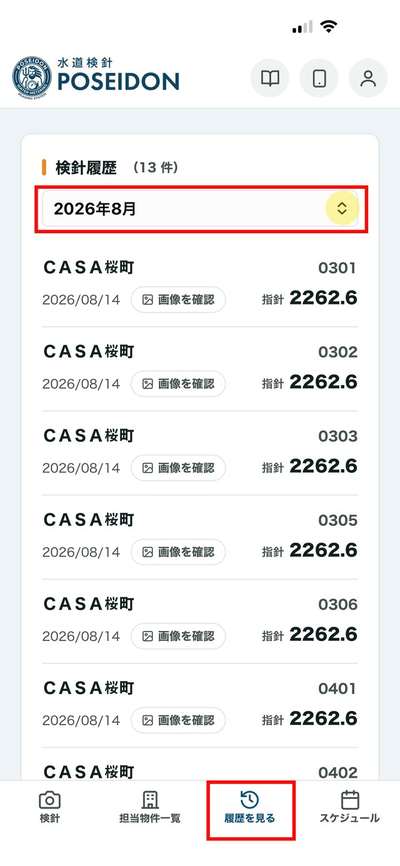
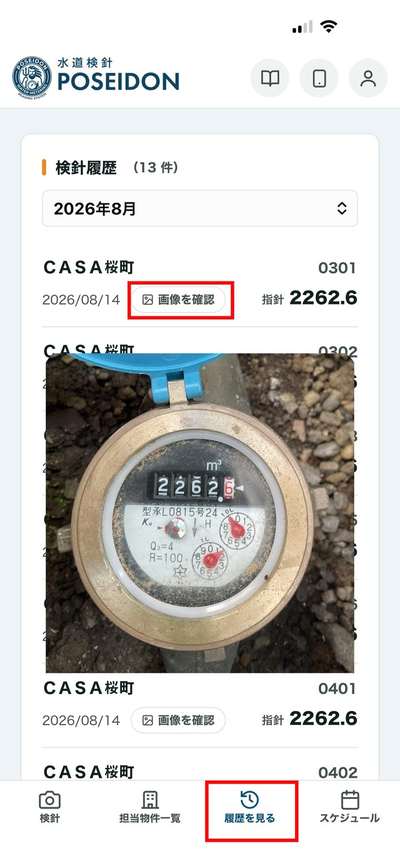
画面下部の 履歴を見る をタップします。
- 自分が送信した記録を月ごとに振り返れます(閲覧専用・年月表示の右の△▽プルダウンで対象年月を切り替え)。
- 各記録に物件名・部屋番号・送信日・指針(タグを入れた場合はタグ数値)を表示。
- 1ページ100件。101件以上の月は下部の「← 前へ / 次へ →」で切替。
画像を確認 をタップで、そのメーターの写真を確認することができます。タグも撮った記録では、上に メーター / タグ の切り替えが出ます。
5撮影でうまくいかないとき
現場で困ったら、まずここをチェック。
「こんなとき」をタップすると対応手順が開きます。
?カメラが映らない
https:// のURLで開いているか、ブラウザのカメラ権限が「許可」かを確認し、「▶ タップしてカメラを開始」を押してください。?カメラを他のアプリ/タブが使用中
?読み取りが合わない
?「ただいま混み合っています」
?送信できない・失敗する
6よくある質問・困ったとき
現場・管理どちらの問い合わせにも。
「こんなとき」をタップすると対応手順が開きます。
?ログインできない
?パスワード設定メールが届かない
?初めてパスワードを設定するのに、届いたメールに「再設定」と表示される
?検針画面に物件が出てこない(検針員)
?スケジュールの候補に物件が出てこない(検針員)
?予定の日に回れなかった部屋がある
?検針済みの予定が移動・削除できない
?「担当している物件がありません」と出る
?「検針画像の保存先が設定されていません」で送信できない
?カメラが使えない
https:// のURLで開いているか、ブラウザのカメラ権限が「許可」になっているか確認してください。?指針が正しく読めない
?送信できない・失敗する
?前回と大きく違う値で確認が出た
?過去の記録が履歴に出ない(検針員)
?検針員を削除すると記録も消える?
?CSV取込が「中止」になる
?CSV取込で居住者名が消えた
?ホーム画面に追加できません
Android:Chromeで開いてください。メニュー(⋮)に「ホーム画面に追加」または「アプリをインストール」が出ます。出ないときはページを再読み込み、または Chrome を最新版に更新してください。
?「ホーム画面に追加」ボタンが見当たりません
Android:Chrome の右上「⋮」メニュー内にあります。「アプリをインストール」という表記のこともあります。見つからないときはページを再読み込みするか、Chrome を更新してください。
管理者のあなたへ。 PC・スマホどちらでも利用できます。ログインすると管理画面が開きます。検針記録の閲覧・編集、検針スケジュールの管理、検針員/管理者の招待、物件・部屋マスタの管理、検針写真の確認、CSV取込、設定を行えます。まずは 物件登録 → 検針員招待 → 担当割り当て がセットアップの基本です。
管理者クイックスタート
初回のセットアップはこの順番で進めるとスムーズです。
12つの役割と兼任
アカウントには2種類の役割があり、できることが分かれています。
- 管理会社の担当者
- 検針記録の閲覧・編集、招待、マスタ管理、CSV取込、設定
- ログイン後は管理画面(検針記録タブ)が開く
- 現場で検針する人
- メーターの撮影・送信、自分の担当物件・履歴の確認
- ログイン後は検針画面が開く
2管理画面(8つのタブ)
管理画面は上部のタブで切り替えます。各タブの詳細は下に続きます。
A. 検針記録タブ
検針員が提出した記録を、年月ごとに一覧・確認し、追加・編集・削除・CSV出力できます。
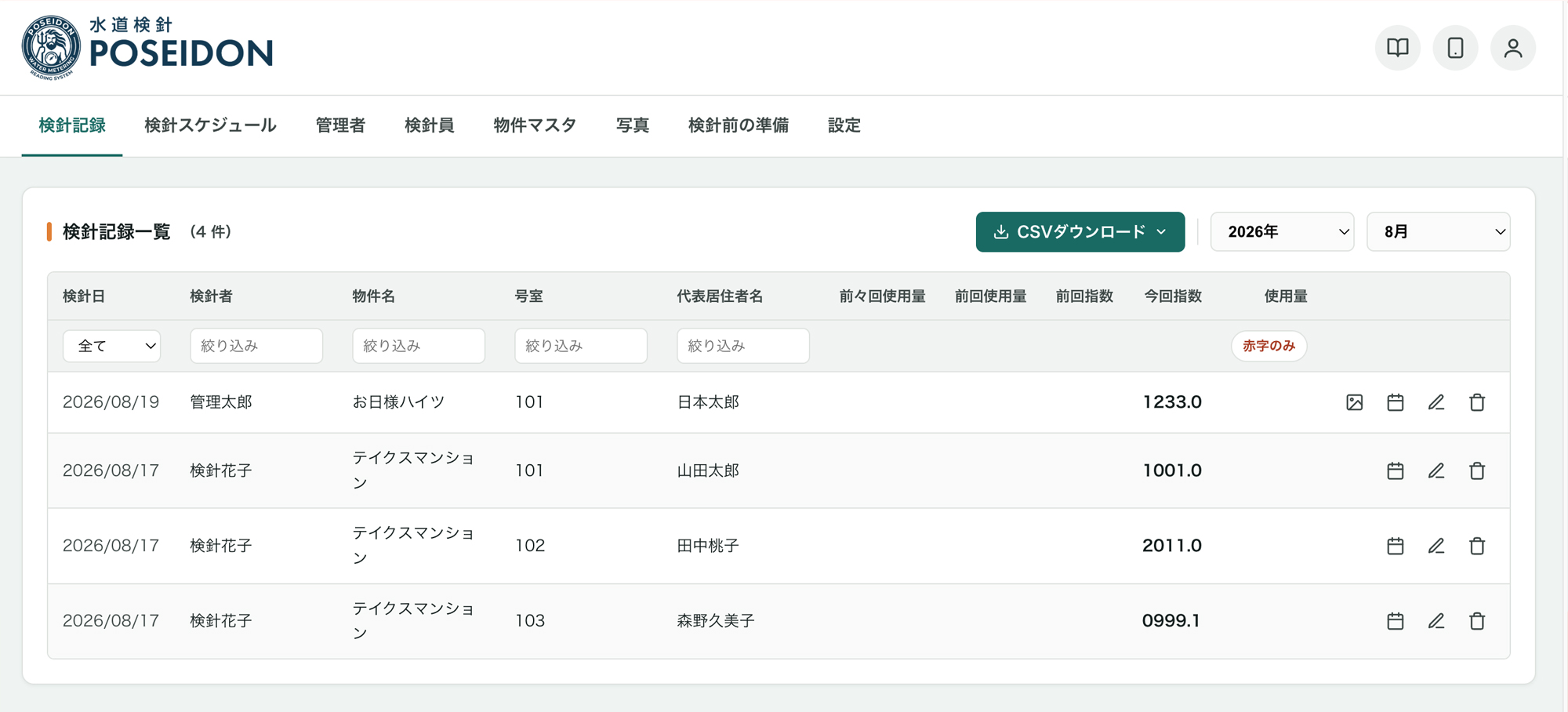
一覧の列:検針日|検針者|物件名|号室|代表居住者名|前々回使用量|前回使用量|前回指数|今回指数|使用量|操作
- 使用量は「今回指数 − 前回指数」で自動計算。
- 使用量が前回使用量と基準値以上違う行は使用量が赤字で強調(使い方が急に変わった目印。基準値は設定タブで変更でき、初期値は10)。前回使用量が空の行(記録が2件に満たない部屋)は対象外。
- 同じ部屋・同じ月に複数記録があると号室に「重複」バッジ。
対象期間:右上の「対象年」「対象月」プルダウンで切替。「1年分」で1年分をまとめて表示。初期表示は最新の記録がある年月。
絞り込み:検針者・物件名・号室・代表居住者名で部分一致検索(物件名はふりがなも可)。使用量の「赤字のみ」で異常値だけに絞れます。「絞り込み解除」で戻る。
追加:この画面からは追加できません。「検針スケジュール」タブの各行から追加してください(予定に紐づかない記録ができるのを防ぐためです)。
編集:各行の鉛筆アイコン。検針日・今回指数・タグ・代表居住者名を修正できます(タグを空にすると削除)。物件・号室・検針者を「未選択のまま」保存すると現在の値が保持されます。号室を選び直すと代表居住者名がマスタ値で自動補完。
削除:各行のゴミ箱アイコン(確認あり)。保存されている検針写真も一緒に削除されます。
写真:メーターの写真を1クリックで見返せる写真フォルダ機能です。写真がある記録は写真アイコンで写真タブ(その写真のフォルダ)を開けます。写真のデータ名は、日付・物件名・号室 で表示(※26年7月30日・マンション名・101号室の例 →【260730マンション名101】)。
予定:予定に紐づく記録はカレンダーアイコンで、もとの検針予定を確認できます。
CSVダウンロード:「検針記録CSV」(全列)と「投函伝票用CSV」(提出用の列のみ)の2種類。いずれもExcelで開けるUTF-8(BOM付き)。
B. 検針スケジュールタブ
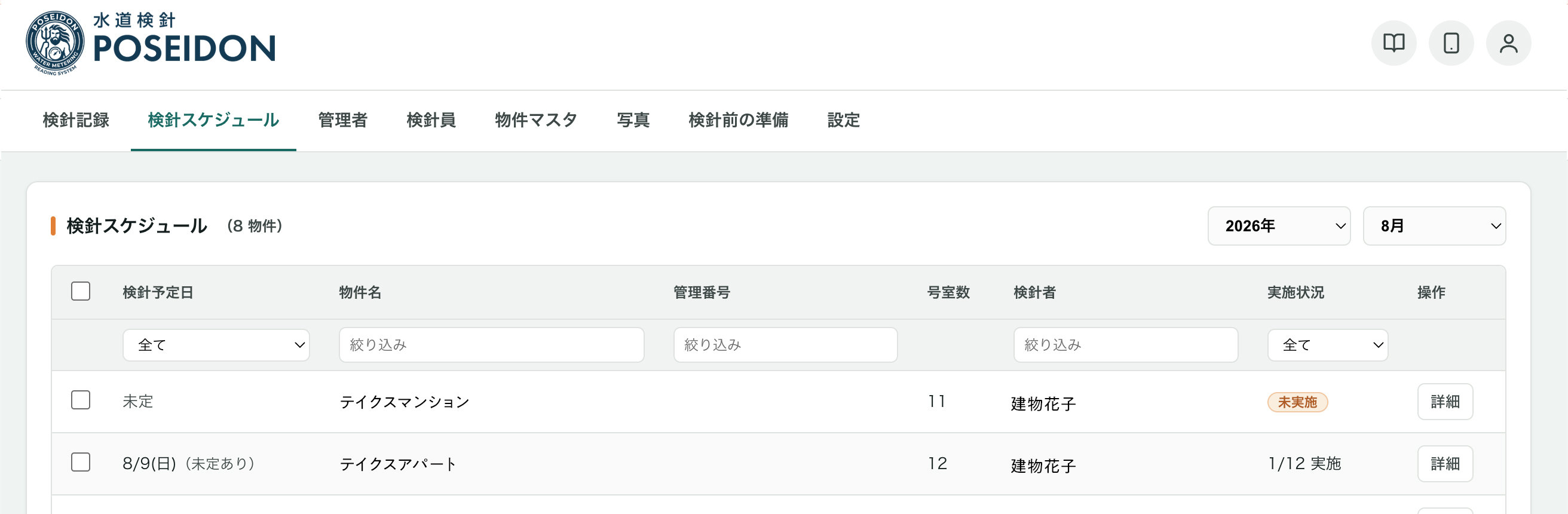
検針の予定と実施状況を物件ごとに月単位で一覧します。予定日(号室の集約。日が分かれていれば連記)・号室数・検針者・実施状況が並び、「詳細」から号室ごとの内訳と操作に入ります。
一覧の操作:
- 詳細 … その物件の号室ごとの予定日・検針記録・操作を表示します。物件全体の検針予定日の設定もこの中から行います。
- 一括操作(行頭のチェック) … 物件をチェックすると上部にバーが出て、予定日を一括設定・予定を一括削除(対象月分。検針済みの予定は残ります)ができます。ヘッダーのチェックで表示中のページを全選択でき、選択はページや絞り込みをまたいで保持されます。
詳細モーダルでできること:
- 検針予定日を設定 … 検針者の行の右端のボタンから。日付を選ぶと、未定の号室に予定を作成し、未検針の号室の予定をその日に揃えます(検針済みの号室はそのまま)。号室ごとに日を分けたい場合は下の鉛筆アイコンから個別に変更します。
- 検針者の変更 … 物件の担当検針員を変更します(物件ごとの設定。全号室に反映され、対象の検針員の「担当物件一覧」も変わります)。
- 検針記録の確認 … 実施済みの号室は「検針記録」ボタンから、その月の記録(検針日・検針者・指数・使用量)を確認できます。メーター・タグの写真も右側に表示され、クリックで拡大できます。予定と別の月に検針された号室は「◯月に検針」と表示されます。
- 記録を追加(書類アイコン) … 検針日(初期は予定日)・今回指数・検針者を入力して、その予定の記録を作ります。写真も任意で添付できます(メーターとタグの2枚まで。検針員の送信と同じ保存先に入り、写真タブからも見られます)。検針済みの号室では押せません。
- 予定日を変更(鉛筆アイコン) … その号室の検針予定日を変更します。
- 予定を削除(ゴミ箱アイコン) … 確認のうえ、その号室の予定を削除します。検針記録が紐づく予定は削除できません(先に検針記録タブで記録を削除してください)。
C. 管理者タブ
管理者アカウントを招待・管理し、各管理者に検針担当を兼任させるかを切り替えます。
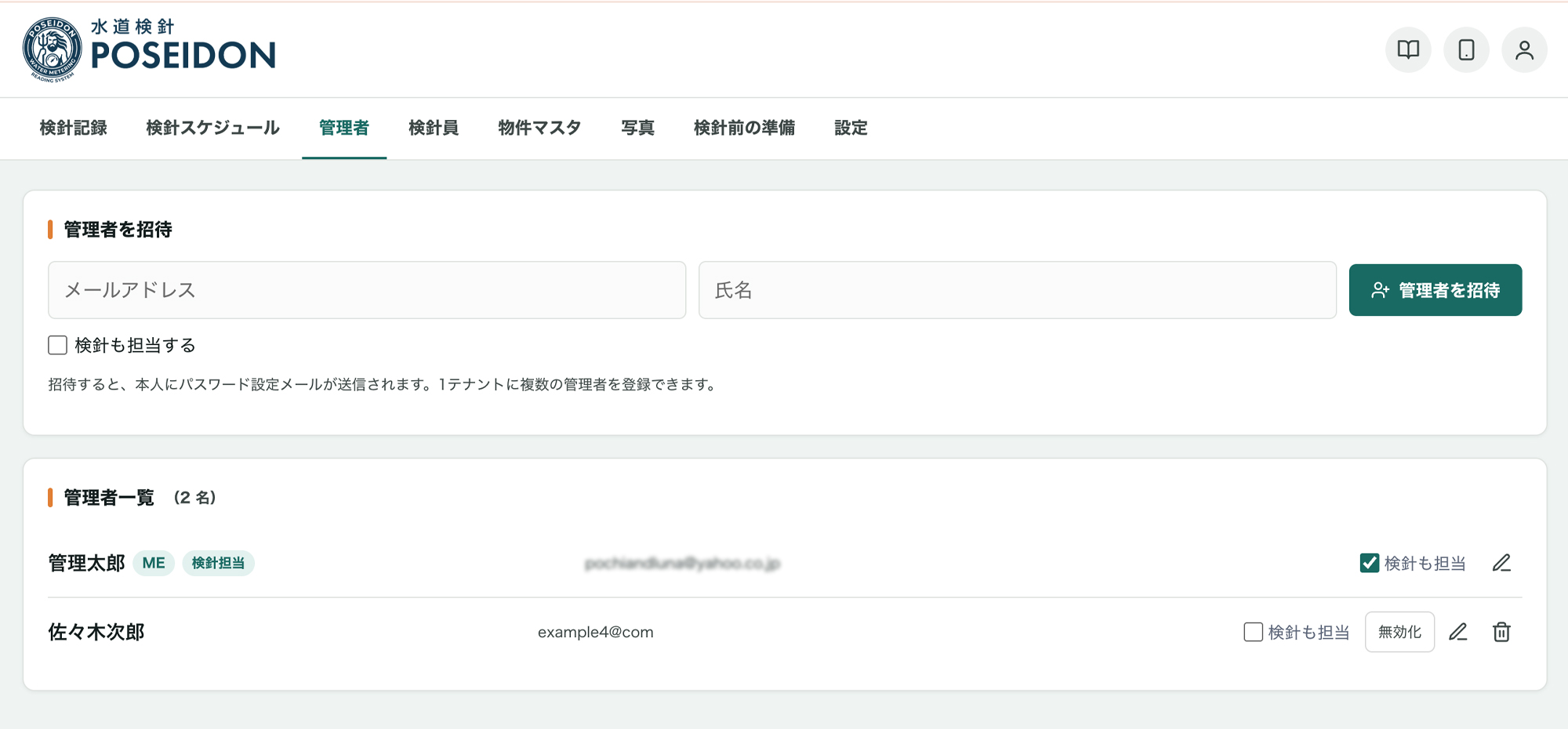
- 管理者を招待:メールアドレス・氏名を入力。「検針も担当する」にチェックすると検針員一覧にも表示され、物件の担当に割り当て可能。招待すると本人にパスワード設定メールが届きます。1テナントに複数登録可。
- 一覧:氏名(自分の行は「ME」タグ、検針兼任なら「検針担当」タグ)/メール/「検針も担当」チェック/削除。
- 検針も担当トグル:ONで検針員一覧に追加、OFFで除外。OFFにすると担当物件からも自動的に外れます(確認あり)。
- 無効化(一時停止):ログインできなくなりますが、記録や設定はそのまま残ります。有効化すればすぐ再開できます。自分自身と、有効な管理者が1人だけのときは無効化できません。
- 氏名の変更:鉛筆アイコンから変更できます。
- 削除:ゴミ箱アイコン。自分自身は削除できません。
D. 検針員タブ
検針を行う検針員アカウントを招待・管理します。
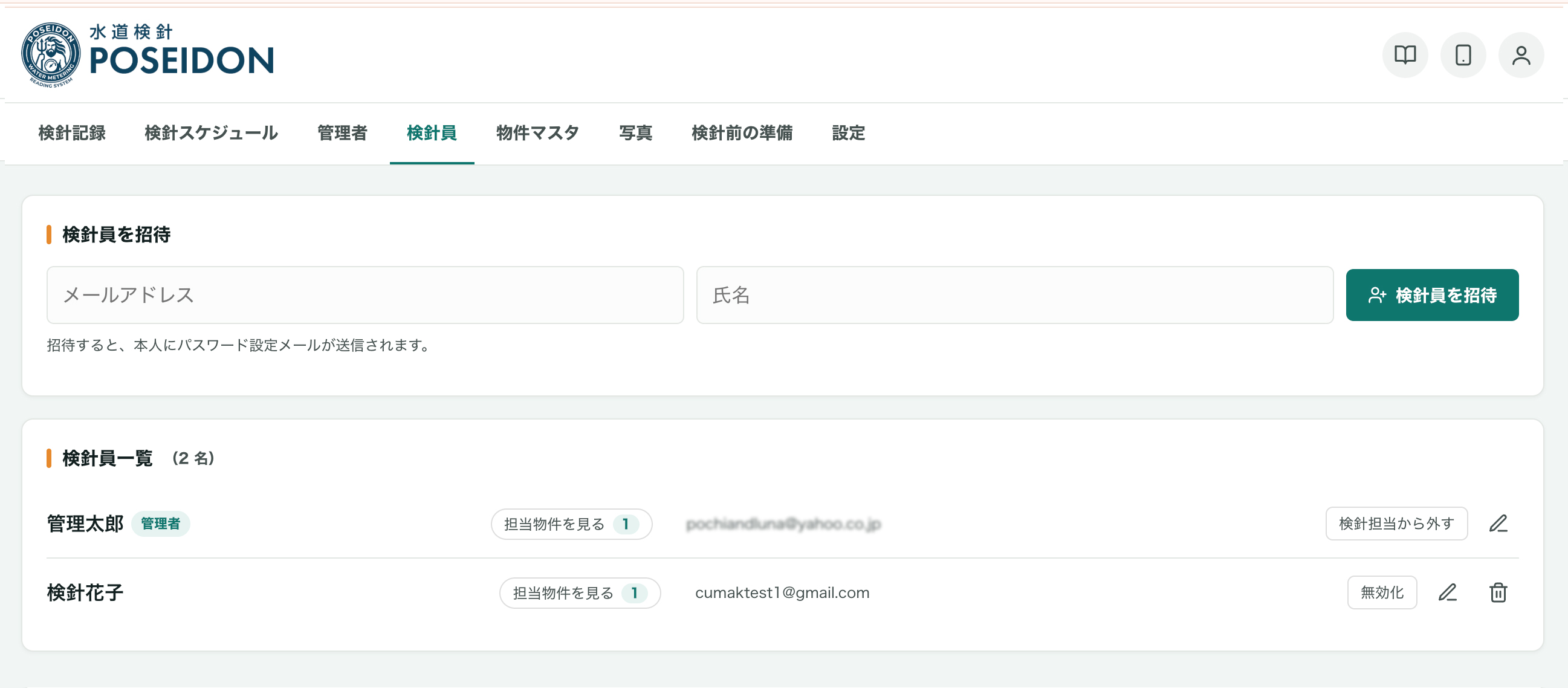
- 検針員を招待:メールアドレス・氏名を入力して招待します。本人にパスワード設定メールが届きます。
- 一覧:氏名(兼任管理者は「管理者」タグ)/担当物件(「担当物件を見る」+件数)/メール/操作。
- 無効化(一時停止):ログインと送信ができなくなりますが、担当物件と記録はそのまま保持されます。有効化すれば担当を割り当て直さずにすぐ再開できます。
- 氏名の変更:鉛筆アイコンから変更できます。
- 削除(純粋な検針員):担当物件があると確認ダイアログに「担当から自動的に外れる/過去の検針記録は氏名のまま残る/ログインできなくなる」と表示。
- 検針担当から外す(兼任管理者の行):管理者アカウントは削除されず、検針担当だけが解除されます。
E. 物件マスタタブ
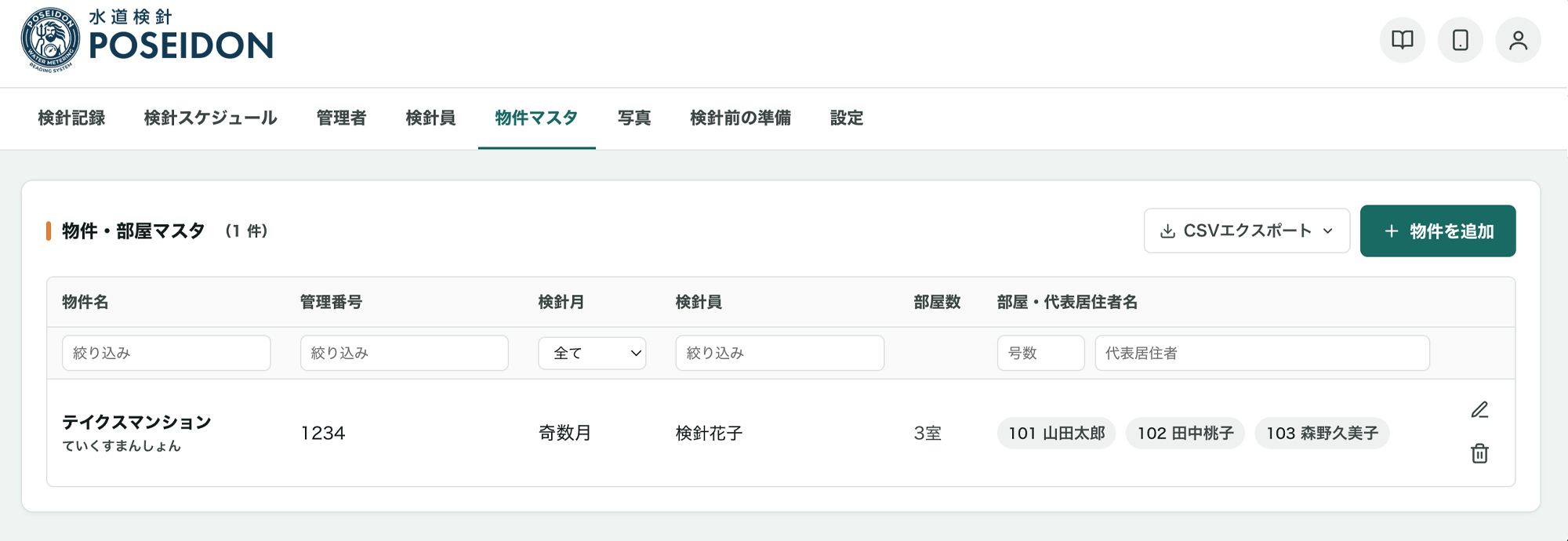
検針員が選択する物件・部屋(号室)・代表居住者名・担当検針員を管理します。
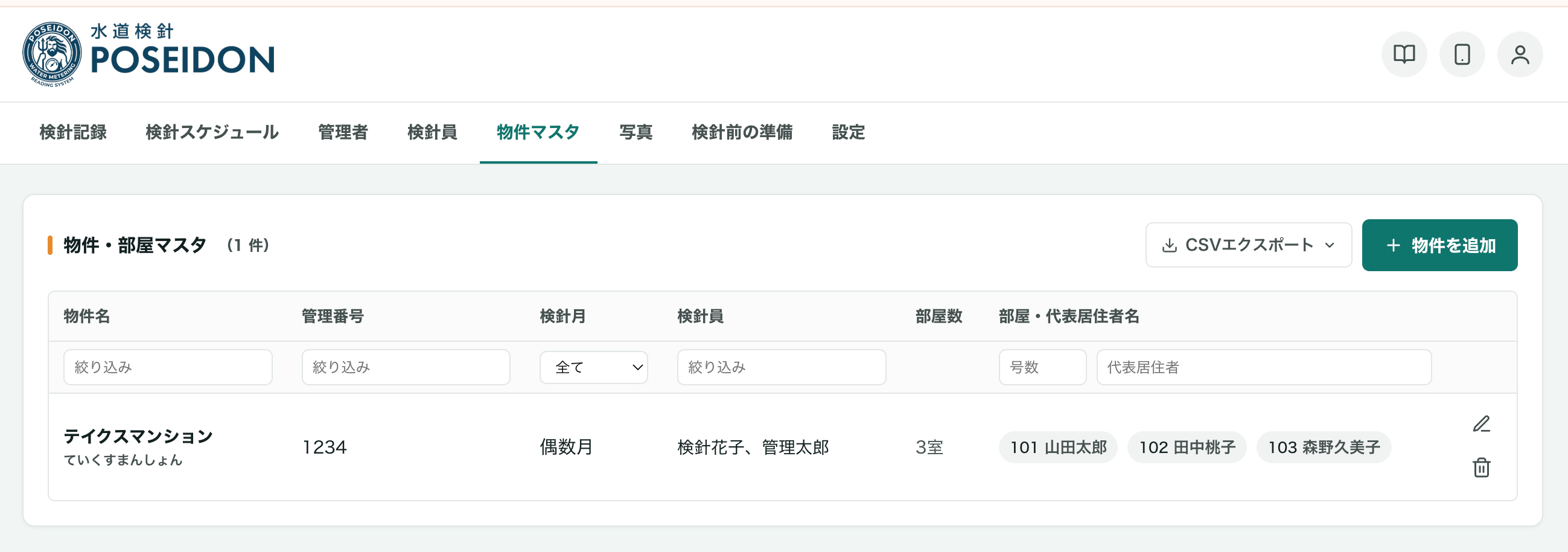
一覧の列:物件名(下にふりがな)|管理番号|検針月|検針員|部屋数|部屋・代表居住者名(チップ)|操作。各列で絞り込み可、100件ごとにページ分割。
物件を追加:物件を追加 → 物件名(必須)/ふりがな(任意・検索用)/管理番号(任意)/検針月(任意・奇数月/偶数月)/検針員(複数選択可)/部屋(号室+代表居住者名を「+」で追加)。「登録」で保存。
物件を編集:項目により保存タイミングが違います。
- 物件情報(物件名・ふりがな・管理番号・検針月)… 「物件情報を更新」ボタンで保存
- 検針員 … チェックを切り替えた瞬間に保存
- 代表居住者名 … 入力欄からフォーカスを外した瞬間に保存
- 部屋を追加/削除 … 号室・居住者名を入力して追加、各部屋の「×」で削除(確認あり)
CSVエクスポート:2択。
- 号室も含む(部屋ごとに1行):
物件ID, 管理番号, 物件名, ふりがな, 検針月, 検針員, ルームID, 号室, 代表居住者名 - 号室を含まない(物件ごとに1行):
物件ID, 管理番号, 物件名, ふりがな, 検針月, 検針員
F. 写真タブ
検針員が撮影した検針写真を、「月/物件」のフォルダでそのまま閲覧・保存できます。
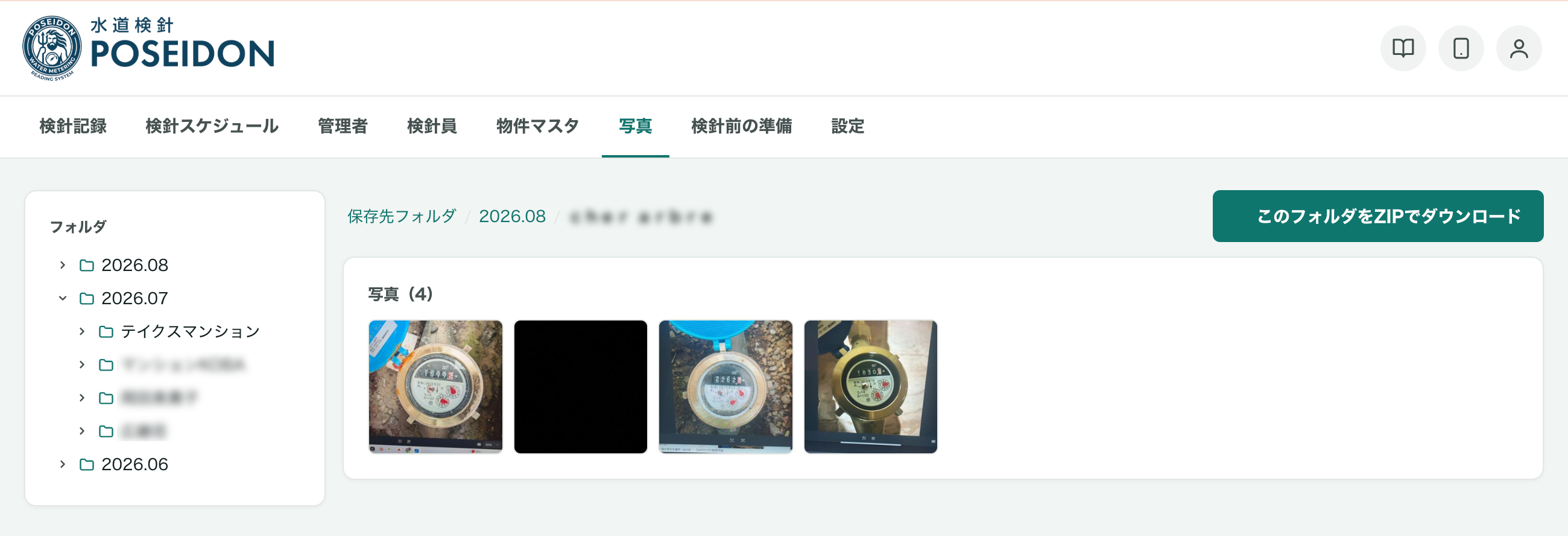
- フォルダ:左のツリー、または中央のフォルダカードで「月 → 物件」とたどります。上部のパンくずで上の階層に戻れます。
- プレビュー:写真をタップすると拡大表示。左右の矢印(またはキーボードの ← →)で前後の写真に移動、「この写真を保存」で1枚ずつ保存できます。
- ZIPダウンロード:「このフォルダをZIPでダウンロード」またはフォルダカードのZIPで、フォルダの写真をまとめて保存できます。大きすぎるフォルダ(合計2GB・5,000ファイル超など)は理由が表示されるので、サブフォルダごとに分けてダウンロードしてください。
- 検針記録から直接開く:検針記録タブの写真アイコンを押すと、その記録の写真をこのタブで開き、プレビューまで自動で表示します。
G. 検針前の準備タブ
検針をはじめる前のデータ準備をまとめたタブです。上部のボタンで3つの案内を切り替えます。
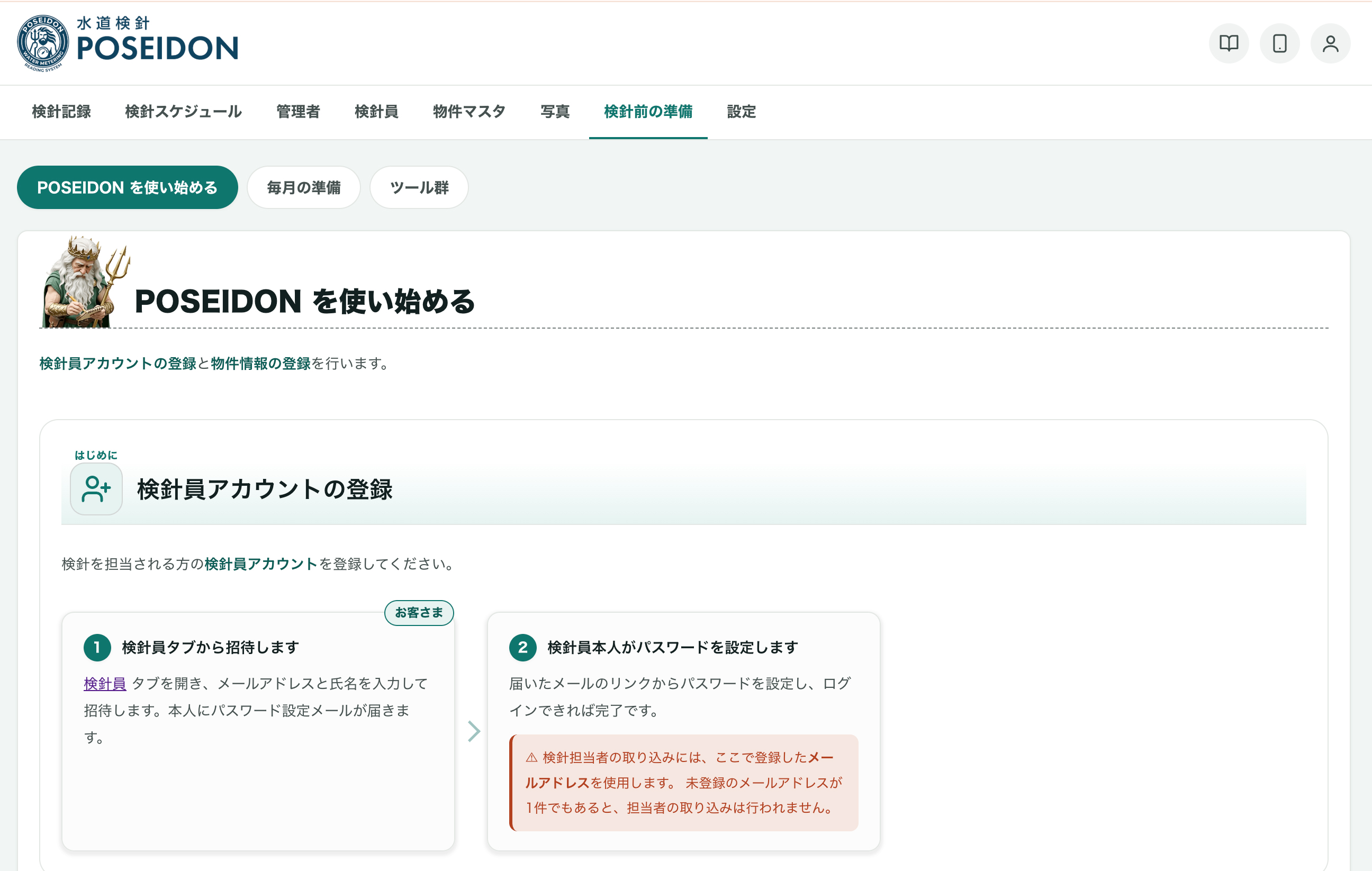
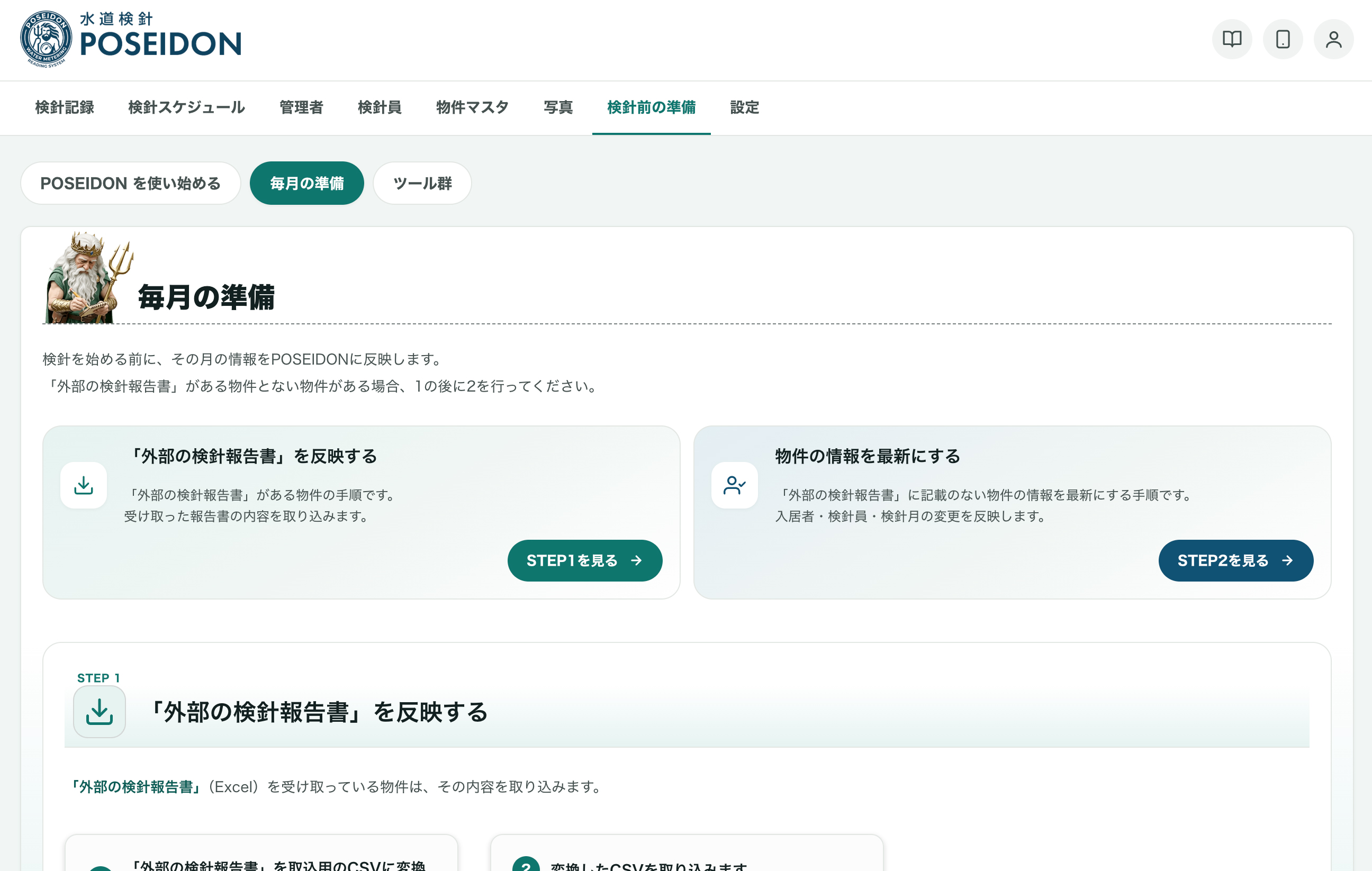
- POSEIDON を使い始める:初回のセットアップ。検針員アカウントの登録 → 物件情報の登録を、お手元の資料に合わせた3つのパターンで案内します。
- 毎月の準備:検針前にその月の情報を反映する手順。「外部の検針報告書」の取り込みと、入居者・検針員・検針月の更新を案内します。
- ツール群:手順の案内なしに、CSV取込・変換などのツールだけを使う画面です。
H. 設定タブ
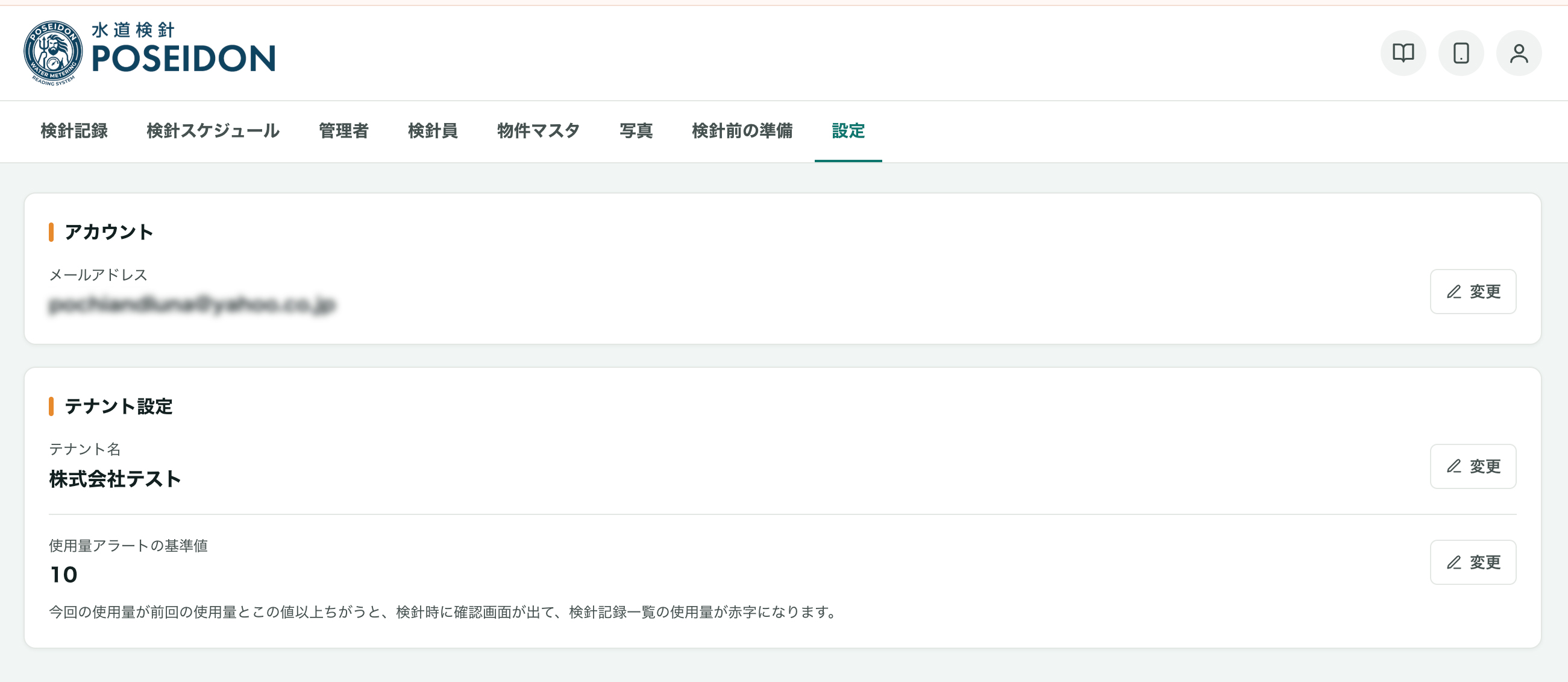
アカウント:自分のログイン用メールアドレスを変更できます(「変更」→ 新しいアドレスを入力。変更後は新しいアドレスでログイン)。
テナント設定:テナント名(管理会社名)を変更できます。
使用量アラートの基準値:今回の使用量が前回の使用量とこの値以上ちがうと、検針時に確認画面が出て、検針記録一覧の使用量が赤字になります。初期値は10。小さくすると細かな変化でも確認が出て、大きくすると大きな変化だけを拾います。
検針画像の保存先
検針時に撮影した画像は、クラウド上の保存先に自動で保存されます。保存先は「月/物件」の階層で自動整理されるため、あとから探しやすくなっています。
- 検針記録タブの各行の写真アイコンから、その記録の写真を開けます。
- 保存先が未設定だと検針員は検針を送信できません。もしそうなった場合は運営にお問い合わせください。
3よくある質問・困ったとき
現場・管理どちらの問い合わせにも。
「こんなとき」をタップすると対応手順が開きます。
?ログインできない
?パスワード設定メールが届かない
?初めてパスワードを設定するのに、届いたメールに「再設定」と表示される
?検針画面に物件が出てこない(検針員)
?スケジュールの候補に物件が出てこない(検針員)
?予定の日に回れなかった部屋がある
?検針済みの予定が移動・削除できない
?「担当している物件がありません」と出る
?「検針画像の保存先が設定されていません」で送信できない
?カメラが使えない
https:// のURLで開いているか、ブラウザのカメラ権限が「許可」になっているか確認してください。?指針が正しく読めない
?送信できない・失敗する
?前回と大きく違う値で確認が出た
?過去の記録が履歴に出ない(検針員)
?検針員を削除すると記録も消える?
?CSV取込が「中止」になる
?CSV取込で居住者名が消えた
?ホーム画面に追加できません
Android:Chromeで開いてください。メニュー(⋮)に「ホーム画面に追加」または「アプリをインストール」が出ます。出ないときはページを再読み込み、または Chrome を最新版に更新してください。
?「ホーム画面に追加」ボタンが見当たりません
Android:Chrome の右上「⋮」メニュー内にあります。「アプリをインストール」という表記のこともあります。見つからないときはページを再読み込みするか、Chrome を更新してください。
困ったときは、自社の管理者にお問い合わせください。
POSEIDON 使い方ガイド